手把手教你搭建属于你自己的hexo博客,并布置在github page上
Hexo 是一个快速、简洁且高效的博客框架。Hexo 使用 Markdown(或其他渲染引擎)解析文章,在几秒内,即可利用靓丽的主题生成静态网页。
1.环境配置
- Node.js
- Git
- 修改npm为淘宝镜像源,并设置cnpm
环境的下载只需点开网站找到适合自己的版本安装即可,这里不赘述。
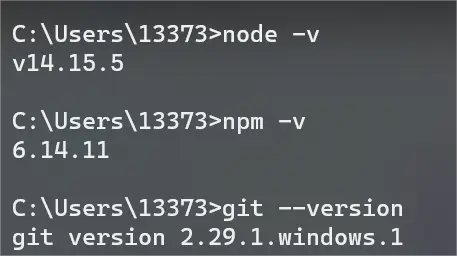
安装完毕后可以通过cmd命令行输入node -v,npm -v和git –version来验证,如果出现下图则安装成功。
修改npm的镜像源为在国内更为稳定的淘宝镜像源(建议永久设置)
1 | |
2.github准备
打开github,并登录或注册你的账号
新建一个格式为你的用户名.github.io的仓库,并设置为公开

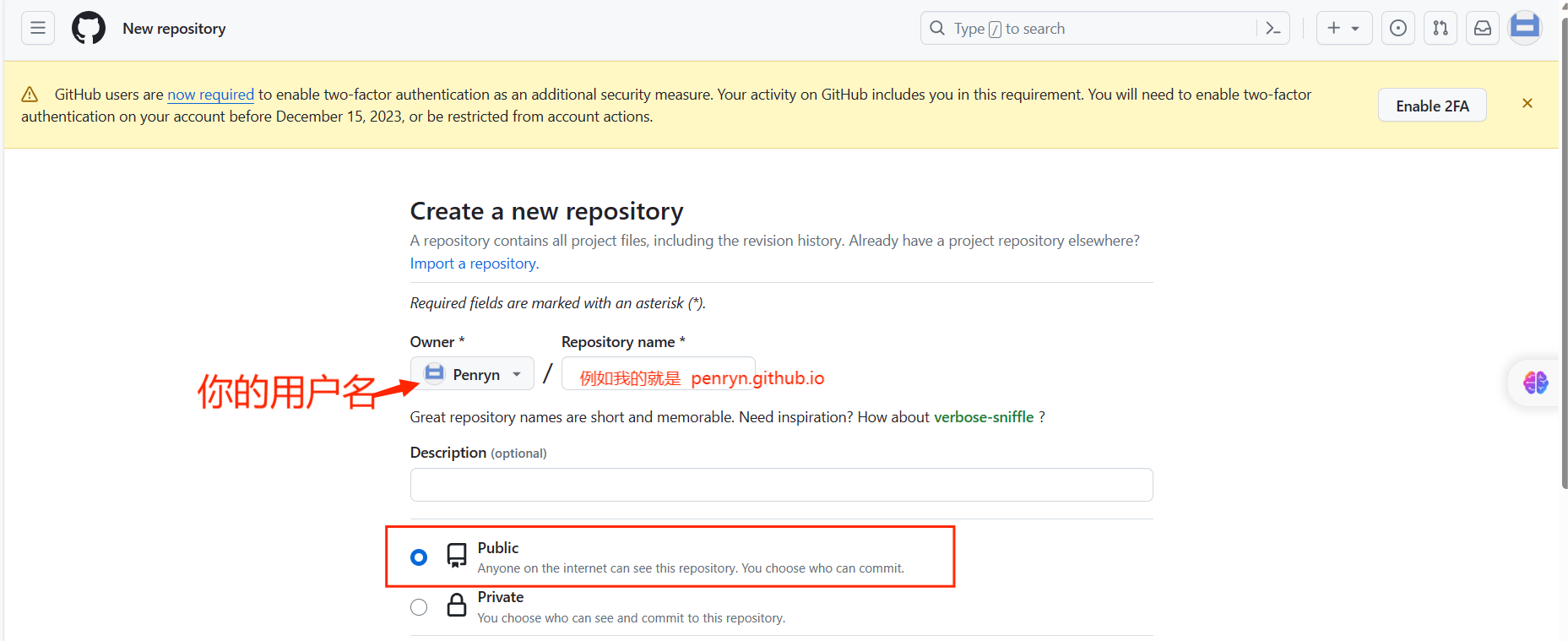
创建成功后在桌面点击右键,Git Bash Here,打开Git的命令行输入这两行代码
1 | |
- 然后就可以在C:/Users/[电脑登录的用户名]/下找到.gitconfig文件(如果没能找到,请打开显示windows显示隐藏文件的功能),用编辑器打开看到以下内容代表配置成功。

3.安装Hexo
- 首先新建一个文件夹👀作为你的博客文件的存放位置,点进去打开Git命令行分别输入
1 | |
- 等待运行完成,你会发现此时文件夹内多了好多文件。此时本地搭建完成,我们来运行一下试试看,输入以下命令.
1 | |
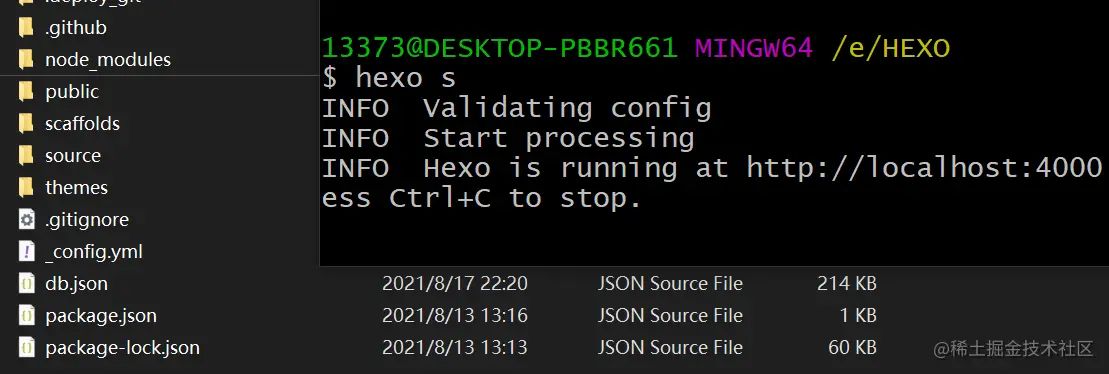
- 根据提示我们打开 http://localhost:4000 ,就可以看到生成的网页,说明Hexo已经成功在本地运行.
4.发布到github
我们已经完成了Hexo下载安装和本地运行,接下来将本地博客发布到Github让别人也能通过网址访问你的博客。
- 在博客所在文件夹下打开Git命令行,分别输入以下命令(如果上面安装了cnpm则可以把下面的npm换成cnpm)
1 | |
- 先生成.ssh文件夹
1 | |
在 C:/Users/[电脑登录的用户名] 目录下找到名为.ssh 的文件夹
然后再打开其中的 id_rsa.pub,复制里面的的内容。 然后打开 Github,点击右上角的头像 Settings 选择 SSH and GPG keys。
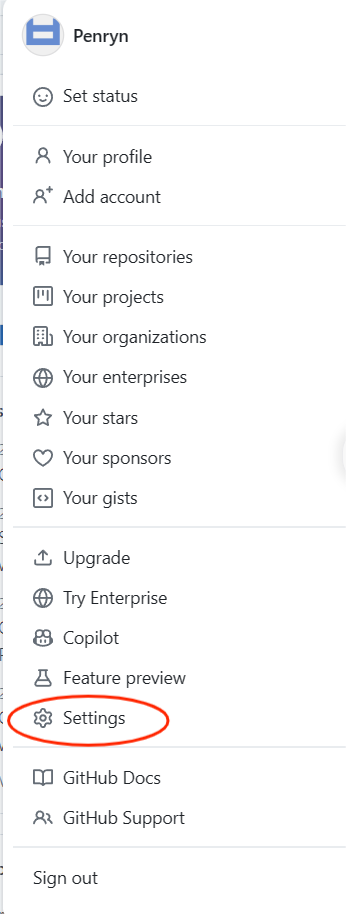
点击 New SSH key 将之前复制的内容粘帖到 Key 的框中,Title 可以随意,点击 Add SSH key 完成添加

回到命令行界面测试是否与Github连接成功,输入ssh -T [email protected],出现一个询问内容输入yes,出现You’ve successfully …说明连接成功。
进入博客站点目录,用文本编辑器打开_config.yml,这个_config.yml 是博客的配置文件,在以后会经常使用到,修改如下图的几个地方:

然后滑到文件最底部deploy处添加如下代码:
1 | |
8.最后一步,生成页面并发布,我们执行如下命令
1 | |
上传完成后,在浏览器中打开网址 你的github用户名.github.io,查看上传的网页。如果页面变成了之前本地调试时的样子,说明上传完成了。没变的话查看一下上传时命令行窗口的信息有没有错误信息,没有的话等一下或按ctrl+f5刷新清除一下浏览器缓存试试。